
Credenciais de Acesso dos Guias
Como dar a um Guia o email e a palavra-passe com que entra na aplicação de telemóvel.
O que são as Credenciais, em palavras simples
As Credenciais são o email e a palavra-passe com que um Guia entra na aplicação de telemóvel — a app onde vê os tours que lhe foram atribuídos, no próprio telefone.
É aqui, no dashboard, que essas credenciais são criadas e alteradas: o Guia não as define sozinho. E servem só para a aplicação — um Guia nunca entra no dashboard, com estas credenciais nem com nenhumas outras. O dashboard é exclusivo de si, o dono da empresa.
Password automática, se não definir uma
Se criar um Guia com email mas sem escrever uma password própria, o sistema
gera uma automaticamente, no formato
nomedoguia@Driver123 (o nome sem espaços, sem acentos, em
minúsculas). Vale a pena guardar ou substituir essa password antes de a
entregar ao Guia.
O email de login tem de ser único em todo o sistema — não pode coincidir com o email de outro utilizador ou Guia já existente.
Como gerir as credenciais, passo a passo
1. Abra a lista de credenciais
No menu lateral, em Frota & Equipa, clique em Credenciais. Abre-se o ecrã Credenciais de Acesso dos Motoristas, com um Guia por linha.
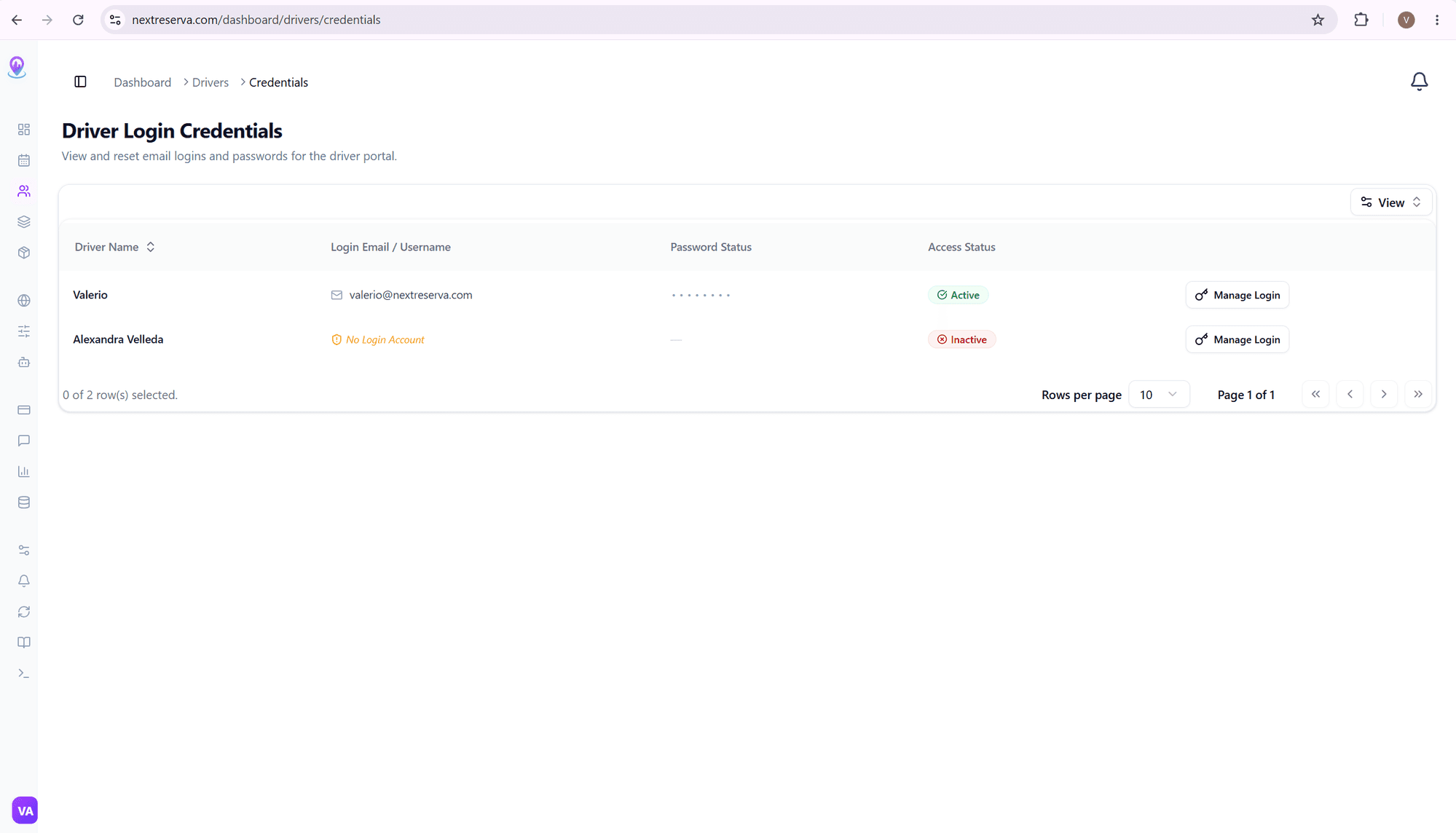
Cada linha diz-lhe, de relance, em que ponto está esse Guia:
| Coluna | O que mostra |
|---|---|
| E-mail de Login / Utilizador | O email com que o Guia entra. Se aparecer Sem Conta de Login, ainda não tem acesso nenhum. |
| Estado da Palavra-passe | Pontinhos quando já existe uma palavra-passe definida; um traço quando não há. |
| Estado do Acesso | Ativo se o Guia já consegue entrar, Inativo se ainda não. |
2. Abra o painel do Guia
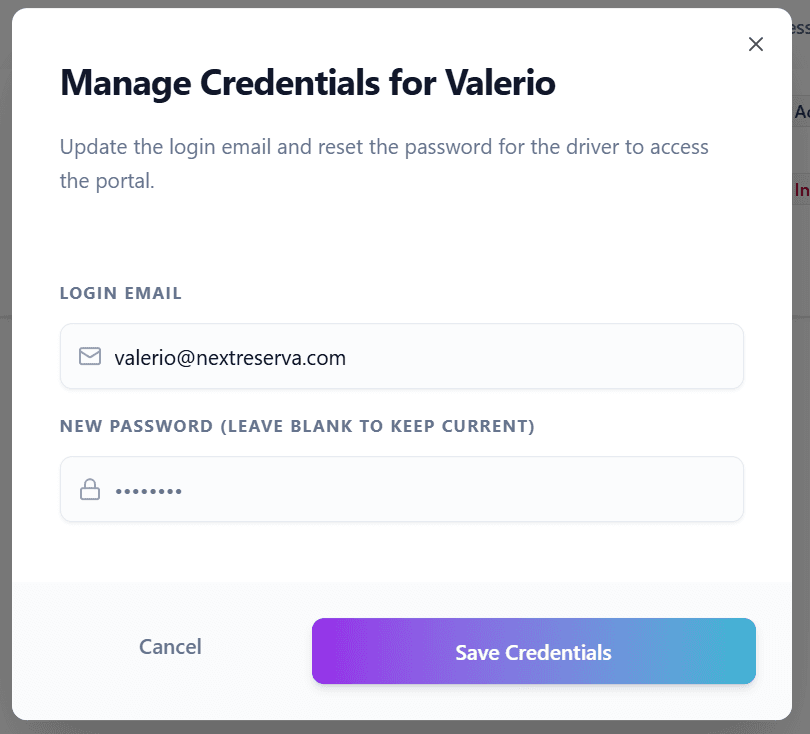
Na linha do Guia, clique em Gerir Login.
3. Defina o email e a palavra-passe
- Em E-mail de Login, escreva ou confirme o email do Guia.
- Em Nova Palavra-passe, deixe em branco para manter a atual, ou escreva uma nova (mínimo 6 caracteres) para a substituir.
- Clique em Guardar Credenciais.
Pronto — o Guia já pode entrar na aplicação de telemóvel com este email e palavra-passe.
Os pontinhos não são a palavra-passe atual
O campo da palavra-passe abre sempre vazio, e os •••••••• que vê na imagem
são só uma sugestão do campo. Guardar sem lhe tocar mantém a palavra-passe
que o Guia já tinha — nunca a apaga. Também não há forma de ver a
palavra-passe atual: se o Guia a perdeu, define aqui uma nova.